Build(빌드)/Gradle
[Gradle] Visual Code로 Gradle 프로젝트 생성하기
2026. 3. 16. 23:55반응형
VS Code에서 Gradle 프로젝트 생성하기
1. 필수 확장 설치
VS Code에서 아래 확장을 설치한다.
- Language Support for Java(TM) by Red Hat (Red Hat) — Java 개발 환경 설치
- Gradle for Java (Microsoft) — Gradle 프로젝트 지원
2. 프로젝트 생성 방법
방법 A - Command Palette 사용 (권장)
Ctrl+Shift+P → "Java: Create Java Project..." 입력- 빌드 도구로 Gradle 선택
- DSL 선택: Groovy 또는 Kotlin
- 프로젝트 저장 위치 선택
- Group ID, Artifact ID 입력
방법 B - 터미널에서 직접 생성
# Gradle Wrapper로 초기화
mkdir my-project && cd my-project
gradle init
대화형 프롬프트가 뜨면:
Select type of project: 2 (application) 또는 1 (library)
Select implementation language: 3 (Java)
Select build script DSL: 1 (Groovy) / 2 (Kotlin)
Project name: my-project
Source package: com.example
이후 VS Code에서 해당 폴더 열기 (build.gradle이 포함된 폴더)
3. 생성된 프로젝트 구조
my-project/
├── build.gradle          # 빌드 스크립트
├── settings.gradle       # 프로젝트 설정
├── gradlew               # Gradle Wrapper (Linux/Mac)
├── gradlew.bat           # Gradle Wrapper (Windows)
├── gradle/
│   └── wrapper/
│       └── gradle-wrapper.properties
└── src/
    ├── main/
    │   └── java/com/example/
    │       └── App.java
    └── test/
        └── java/com/example/
            └── AppTest.java
4. 기본 build.gradle 예시
plugins {
    id 'java'
    id 'application'
}

group = 'com.example'
version = '1.0.0'

repositories {
    mavenCentral()
}

dependencies {
    testImplementation 'org.junit.jupiter:junit-jupiter:5.10.0'
}

application {
    mainClass = 'com.example.App'
}

test {
    useJUnitPlatform()
}
5. 빌드 & 실행
./gradlew build       # 빌드
./gradlew run         # 실행
./gradlew test        # 테스트
./gradlew tasks       # 사용 가능한 태스크 목록
VS Code 좌측 사이드바의 Gradle 패널에서 GUI로도 태스크 실행 가능합니다.
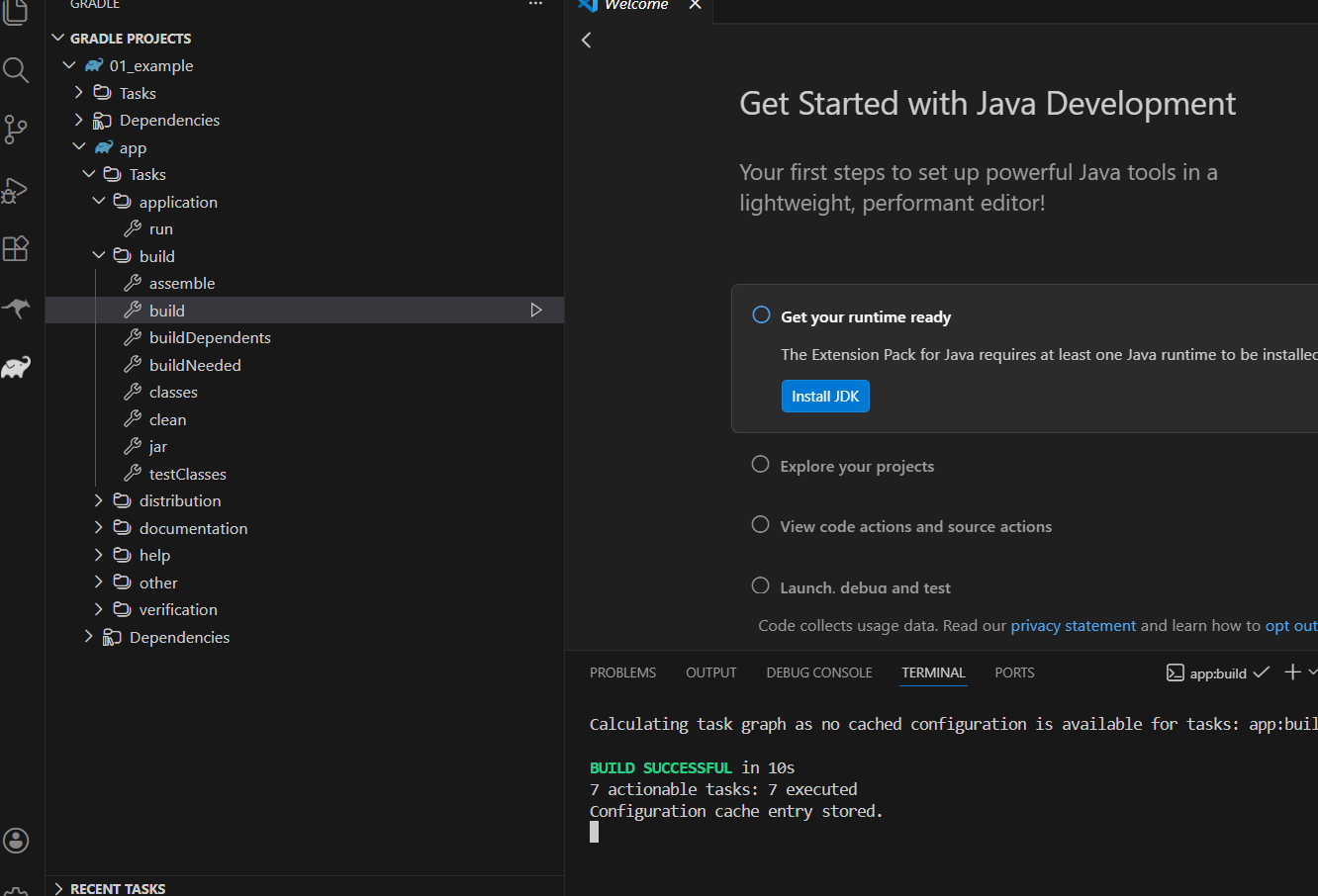
이런식으로 Gradle Build가 성공된 걸 볼 수 있다.
Tip
gradle init 시 --type 옵션으로 빠르게 생성할 수도 있습니다:
gradle init --type java-application --dsl groovy --test-framework junit-jupiter
심화 - GRADLE_USER_HOME 및 JAVA_HOME 설정
Java › Import › Gradle › Java: Home => Gradle daemon을 빌드 시 JAVA_HOME을 위한 설정
Java › Import › Gradle › User: Home => GRADLE_USER_HOME를 위한 설정
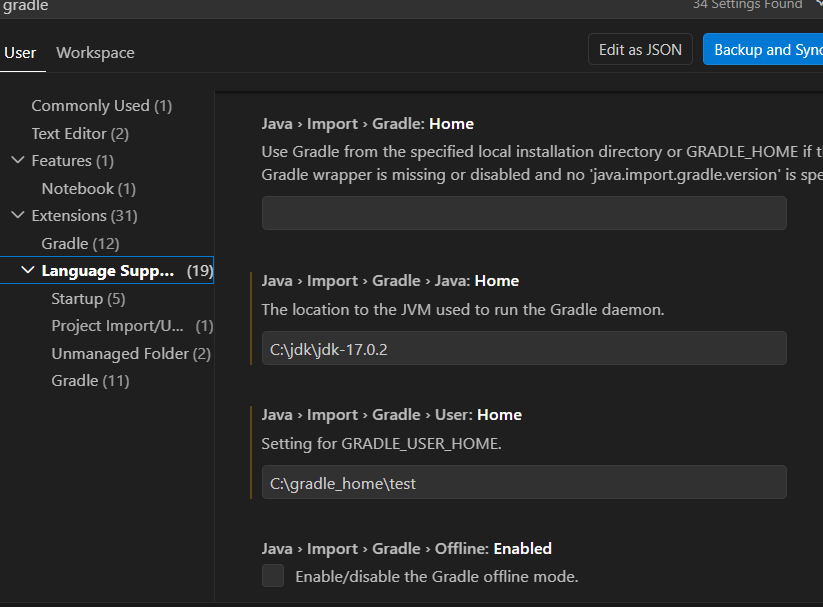
심화 - gradle bin zip 수동 설정
gradle\wrapper\gradle-wrapper.properties 파일을 열고 distributionUrl을 아래와 같이 경로를 수정한다.
distributionBase=GRADLE_USER_HOME
distributionPath=wrapper/dists
distributionUrl=file\:/C\:/gradle_folder/gradle-9.2.0-bin.zip
networkTimeout=10000
validateDistributionUrl=true
zipStoreBase=GRADLE_USER_HOME
zipStorePath=wrapper/dists
반응형
'Build(빌드) > Gradle' 카테고리의 다른 글
| [Gradle] gradlew.bat 파일 (0) | 2026.03.17 |
|---|---|
| [Gradle] Gradle zip file 모음 (gradle zipfile) (0) | 2023.03.31 |
| [Gradle] Android studio gradle version + Android studio 베타버전 다운받기 (0) | 2023.03.14 |
| [Gradle] Gradle 문법 기초 (#Main9) (0) | 2022.08.01 |
| gradle task이해 (수정중) (0) | 2022.04.27 |